オーディブル(Audible)の再生速度を変更できない?おすすめの倍速設定と変更方法を歴6年のユーザーが解説

こんにちは、Audible(オーディブル)を愛用して6年になる管理人です。
Audibleを使い始めると、必ずと言っていいほど「再生速度」の壁にぶつかりますよね。
実は私も、「インプット量を増やしたい!」と欲張って最初から2倍速で聴き、内容が1ミリも頭に残らずに数時間を無駄にする…という失敗を何度も繰り返してきました(笑)
そんな試行錯誤の結果、1,600時間以上をAudibleに費やしてたどり着いた「ジャンル別の最適速度」があります。
この記事では、まず「速度が変えられない!」というお悩みをサクッと解決したあと、プロのナレーションを楽しみつつ、効率よく読書を進めるための「使い分けのコツ」を分かりやすく解説します。
- 「再生速度が変えられない」時のチェックポイントと解決策
- スマホやPCで再生速度を自由に変更する手順(図解付き)
- Audible歴6年の私が行き着いた「ジャンル別のおすすめ速度」
- 再生速度を上げるメリットと、意外な落とし穴(デメリット)
- 挫折せずに「週に1冊ペース」で読書を楽しむコツ
- Audible歴: 2020年〜
- 実績: 280冊以上 / リスニング1,600時間以上
- 称号: リスニングレベル「マスター」/ バッジ15個
- スタイル: 紙の本も愛する「ハイブリッド読書家」
(※2026年時点の情報です)
これから始める方は、まずは30日間の無料体験で自分に合った速度を試してみてくださいね!
\ 初めての方は30日間無料! /
解約も簡単にできます。
プレミアムプラン(月額1500円)なら12万冊が読み放題! しかも初めての方は30日間の無料体験あり!(無料体験のやり方はこちら) もちろん、30日以内に解約すれば月額1500円も支払わなくてOK! 解約もスマホ1つで簡単にできる!(解約のやり方はこちら)
では、まずは「困った!」を解決するところから始めていきましょう。
Contents
Audible(オーディブル)の再生速度を変更できない?原因と解決策
と焦ることはありませんか?
特にアプリのアップデート直後などは、ボタンの配置に迷うことがあります。
<よくある原因とチェックポイント>
- ホーム画面の場合は画面下のタイトル名をタップ: 画面左下に「再生速度」が表示されます。
- 再生画面の下をチェック: 速度変更のボタンは、再生中画面の左下に「1.0x」といった数字で表示されています。変更したい場合は、「再生速度」をタップすると、好みの再生速度へ変更できます。
- カーモード(ドライブモード)になっていないか: 車のアイコン(カーモード)になっていると、操作ボタンが制限され、速度変更ができなくなります。一度カーモードを解除してみてください。
➡ カーモードの詳しい解説は、こちらの記事をご覧ください。 - アプリが最新版か: 動作が不安定な場合は、App StoreやGoogle Playで更新がないか確認しましょう。
【図解】Audibleの再生速度を正しく変更する手順
操作はいたって簡単です。
3つのステップで自分好みの速度に変えてみましょう。
- 再生中の画面を開く: 下に表示されている本のタイトルをタップして、大きな再生画面を出します。
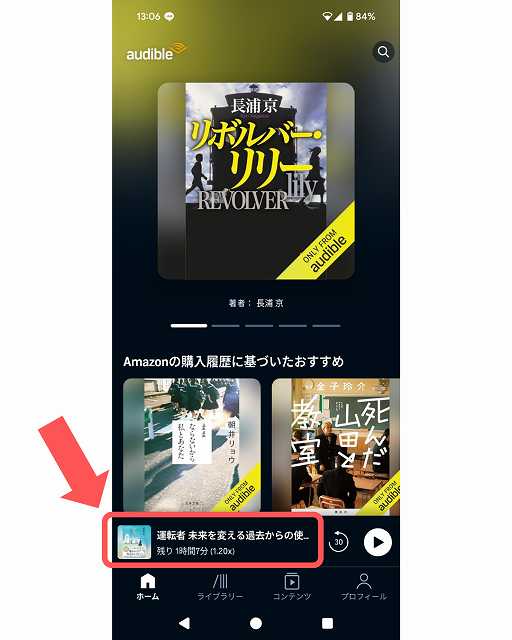 再生速度の変更手順①
 - 左下の「再生速度」をタップ: 現在の速度(初期設定は1.0x)が表示されている部分をタップします。
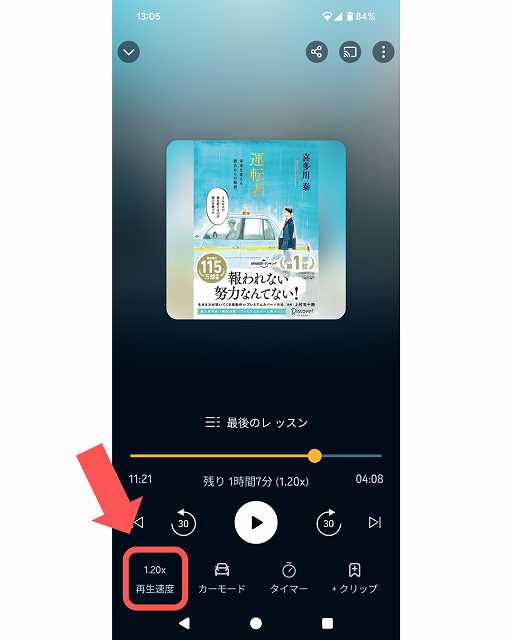 Audible_再生速度の変更手順②
 - ボタンやスライダーで調整:
(A)プリセットから選択: 「1.2」「1.5」など、よく使われる数字から選んで速度変更できます。
(B)0.1倍刻みで調整: +・−ボタンで、自分にぴったりの速度に細かく設定できます。
(C)スライダーで調整: スライダーをドラッグして好みの速度に調整できます。
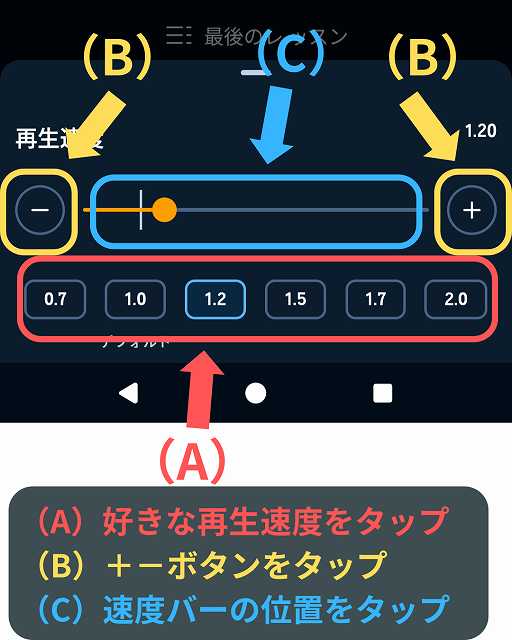 Audible_再生速度の変更手順③
【結論】Audibleおすすめの再生速度は1.2倍〜1.7倍!
結論から言うと、私が1,600時間かけてたどり着いたおすすめの速度は
「1.2倍〜1.7倍」
です。
「なんだ、たったそれだけ?」
と思うかもしれません。
でも、ここには深い理由があります。
かつての私は、「2.0倍速で聴けば、1.0倍速の人の2倍賢くなれる!」と本気で信じていました。
しかし、無理に速度を上げた結果、待っていたのはこんな悲劇でした。
- 内容が右から左へ抜けていく: 聴き終わっても「あれ、何の話だったっけ?」と記憶に残っていない。
- プロの技術をドブに捨てる: 豪華なナレーターの声がロボットのように聞こえ、物語の感動がゼロに。
- 聴くのが苦痛になる: 常に耳を凝らさなければならず、リラックスどころか「修行」状態。
この失敗を経て分かったのは、「理解度」と「楽しさ」を両立できる魔法の数字が1.2倍〜1.7倍だったということです。
【ジャンル別】Audible歴6年の私が教える「最適速度」の使い分け

ただ、どんな本でも同じ速度でいいわけではありません。
本の「味」によって、適切なスピードに変えるのが上級者のテクニックです。
小説・児童書・ラノベ・お笑い:1.2倍速(物語の余韻を重視)
登場人物の感情や、ナレーターの絶妙な「間」を味わいたいジャンルは、1.2倍速がベストです。
1.0倍(等倍)だと少しのんびり感じますが、1.2倍ならプロの表現力を損なわず、かつサクサクと聴き進められます。
失敗談: 好きな小説を1.5倍で聴いたら、泣けるはずのシーンが事務的な報告書のように聞こえてしまい、激しく後悔したことがあります(笑)
ビジネス書・自己啓発・ノンフィクション:1.5倍〜2.0倍(効率を重視)
情報を効率よくインプットしたいジャンルは、少し速めの1.5〜1.7倍。
内容が頭に入ってきやすい平易な本なら、2.0倍まで上げてもOKです。
ただし、難しい専門書の場合は、無理せず1.2倍程度に落とすのが、結局は一番の近道になります。
英語教材:1.2倍〜1.5倍(習熟度に合わせて調整)
英語学習で使う場合は、自分のレベルより「少しだけ速い」と感じる速度に設定するのがおすすめです。
Audibleは0.1倍刻みで調整できるので、「1.2倍だと速いけど、1.1倍なら聴き取れる!」という絶妙なポイントを探してみてください。
Audibleで再生速度を上げるメリット・デメリット
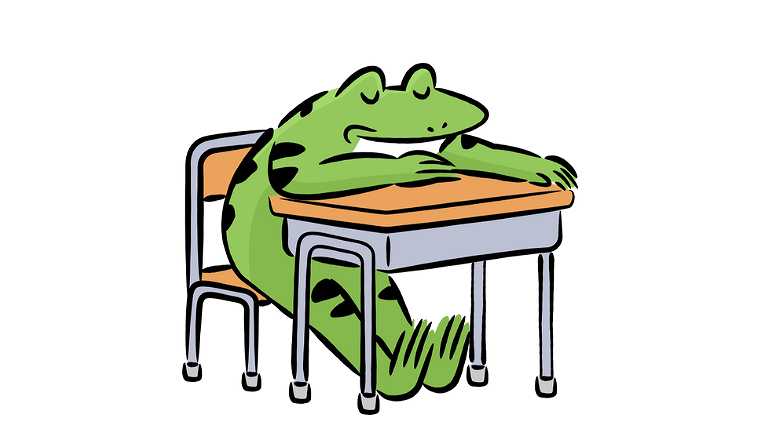
速度を上げることには、光もあれば影もあります。私の経験から感じたリアルな本音をまとめました。
メリット:圧倒的な時短と集中力の向上
意外かもしれませんが、少し速度を上げたほうが「聴き逃すまい」という意識が働き、集中力がグッと高まります。
1.5倍速なら、6時間の本が4時間で終わります。
この「浮いた2時間」で別の本を楽しめるのは、Audible最大の贅沢です。
デメリット:速すぎると「プロの技」が台無しになる
Audibleの良さは、一流の俳優や声優さんの朗読が聴けること。
3.0倍速などの極端な倍速は、もはや「声」ではなく「音」です。
「情報を得るための作業」と「本を楽しむ時間」をしっかり分けることが、長く続けるコツだと私は思います。
まとめ|自分にぴったりの再生速度で「週に1冊」の読書習慣を
Audibleの再生速度について、設定方法からおすすめの使い分けまで紹介してきました。
最後にもう一度、ポイントをおさらいしましょう。
- 「再生速度」ボタンが見当たらない時は: ホーム画面の場合は、画面下のタイトル名をタップ。画面左下に「再生速度」が表示されます。
- 速度が変えられない時は: カーモード(ドライブモード)の解除や、再生画面左下の「1.0x」ボタンを確認。
- 基本の推奨速度: 理解度と楽しさのバランスが良い 1.2倍〜1.7倍。
- ジャンルで使い分ける: 小説は「間」を大切に 1.2倍、ビジネス書は効率重視で 1.5〜2.0倍。
私が6年間Audibleを続けてきて一番良かったと感じるのは、「自分にとって心地よい速度」を見つけたことで、読書が「勉強」から「最高の娯楽」に変わったことです。
無理に速度を上げて「修行」にする必要はありません。
逆に、1.0倍で「ちょっと遅いな」と思いながらガマンする必要もありません。
自分にぴったりの速度が見つかると、ウォーキング中や通勤中、家事の合間が、あっという間に「自分だけの充実した時間」に変わります。
この設定なら、忙しいあなたでも無理なく 「週に1冊ペース」 で本を楽しむことができるはずです。
まずは今日、0.1倍だけ速度を動かして、あなたの「耳」が一番喜ぶスピードを探してみてください。
きっと、今まで以上にAudibleが手放せなくなりますよ!
これから始める方は、まずは30日間の無料体験で自分に合った速度を試してみてくださいね!
\ 初めての方は30日間無料! /
解約も簡単にできます。
プレミアムプラン(月額1500円)なら12万冊が読み放題! しかも初めての方は30日間の無料体験あり!(無料体験のやり方はこちら) もちろん、30日以内に解約すれば月額1500円も支払わなくてOK! 解約もスマホ1つで簡単にできる!(解約のやり方はこちら)
Audibleのことならこの記事におまかせ!
➡ 【Audibleの賢い使い方マニュアル】始め方から活用術、おすすめ本まで完全網羅!
最後までお付き合い頂き、ありがとうございました。